Writing
Trackly 使用教學|設定動作按鈕
設定後,在消費 App 的訂單詳情按住 iPhone 的動作按鈕,就能啟動 Trackly 的截圖記帳流程。
你需要一部配備動作按鈕的 iPhone。在 Trackly 開啟「教學與捷徑」→「安裝捷徑」,先安裝 Trackly Action,再安裝與你目前 iOS 版本相符的執行捷徑。
1. 打開「動作按鈕」
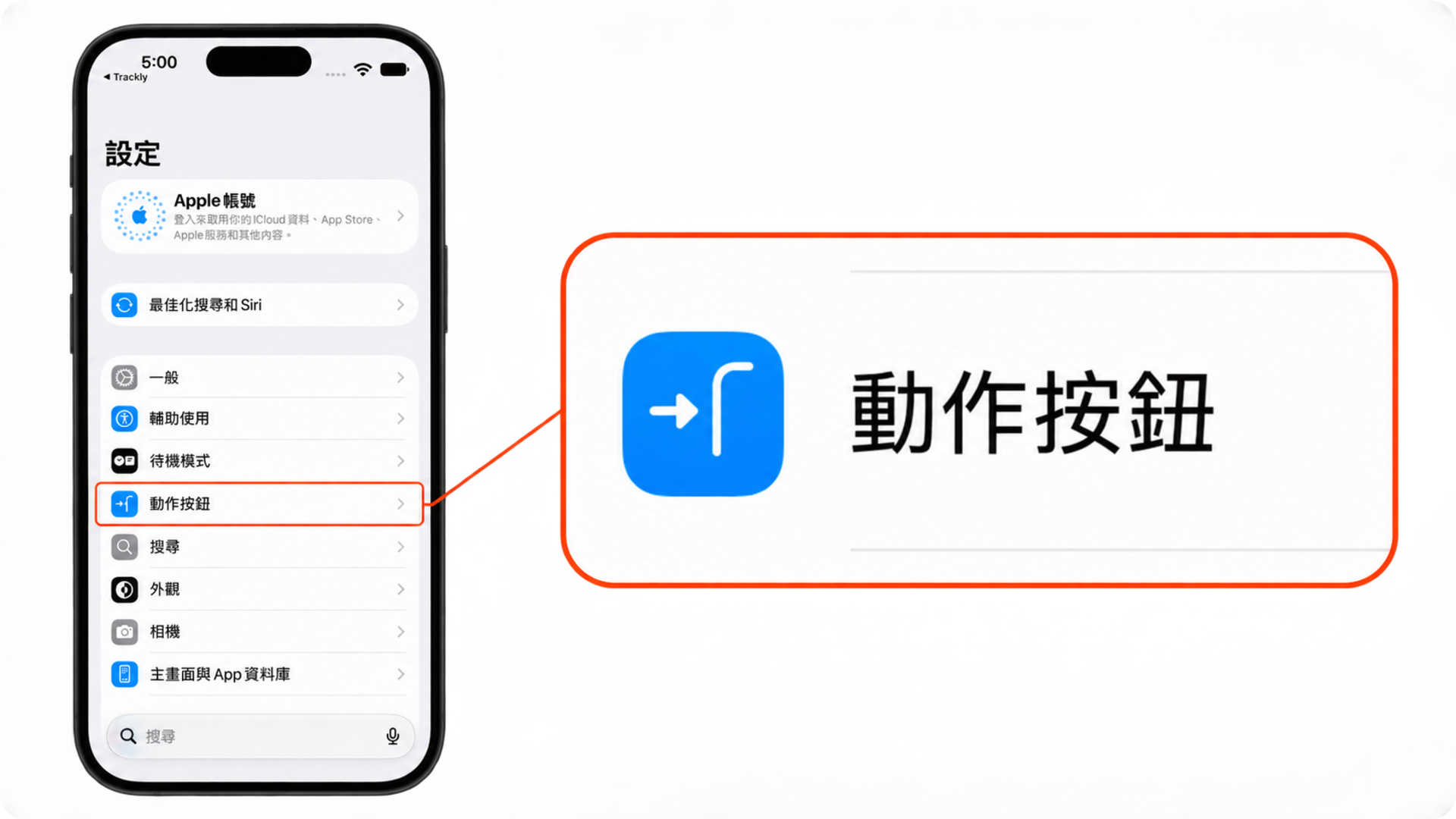
打開 iPhone 的「設定」,點「動作按鈕」。
2. 滑到「捷徑」
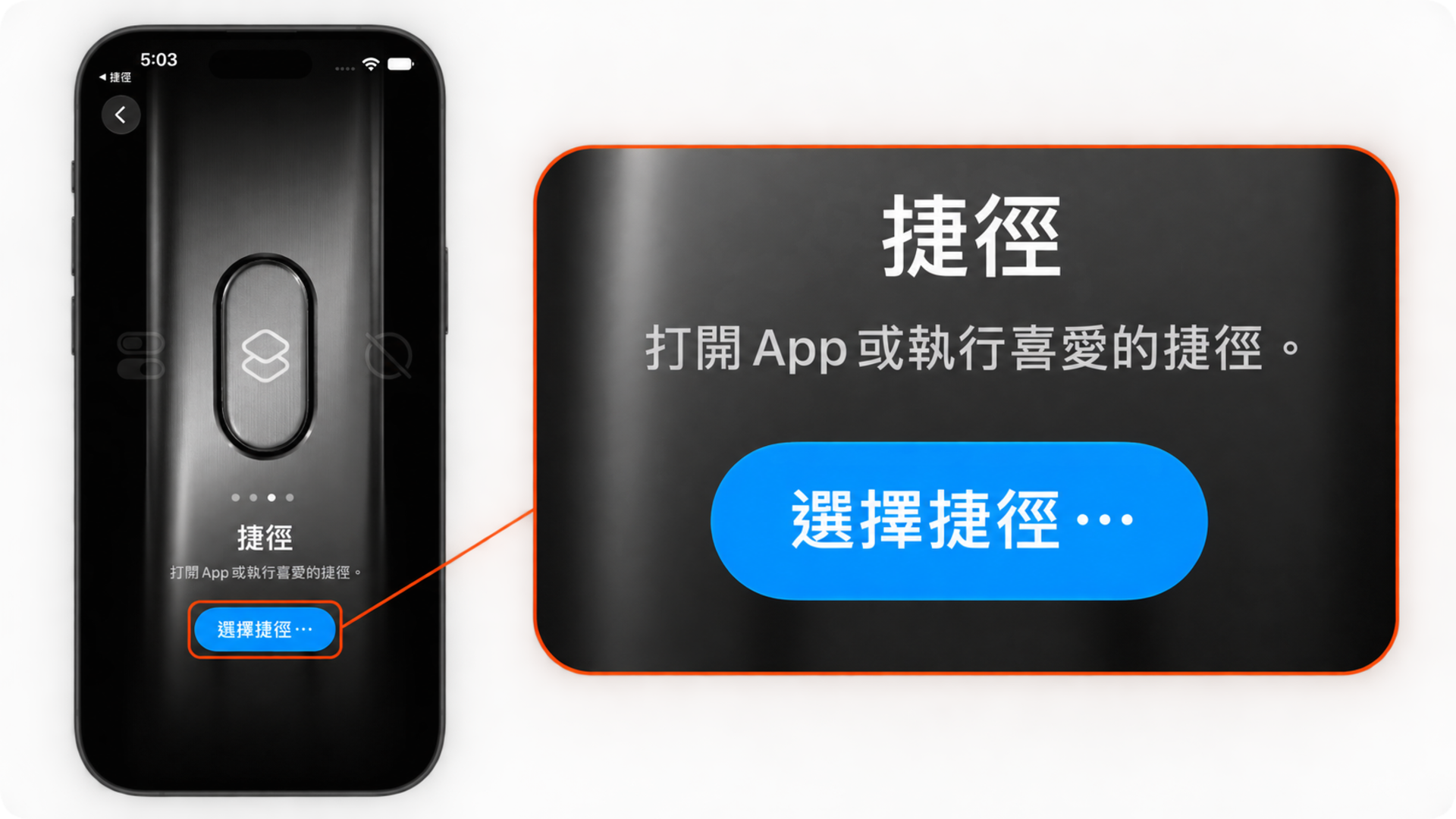
左右滑動找到「捷徑」,點下方的「選擇捷徑⋯」。
3. 選擇 Trackly Action
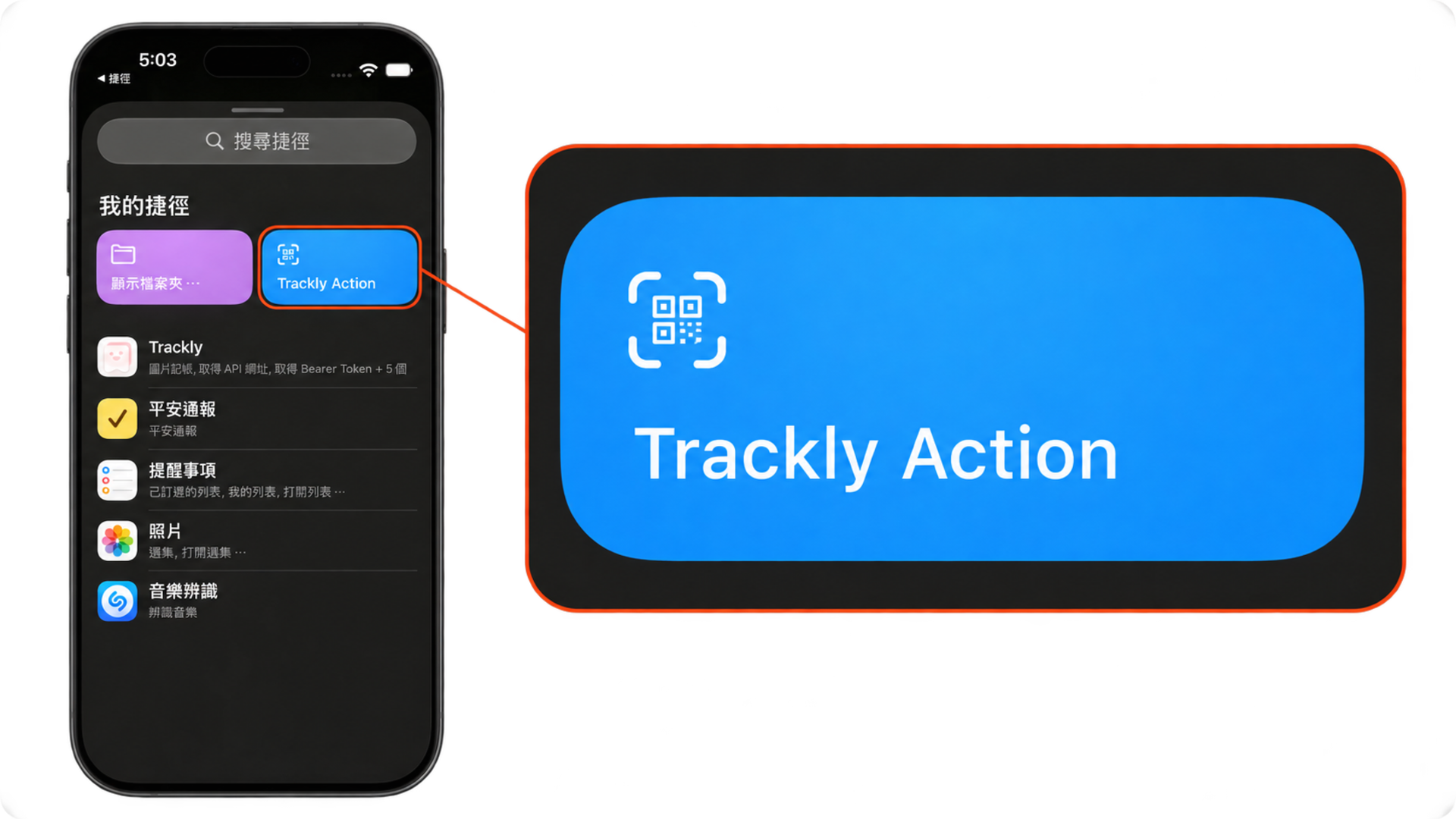
點 Trackly Action。回到「動作按鈕」畫面,看到這個名稱就設定好了。
日後只更新執行捷徑時,保留原本的 Trackly Action,就能沿用這個綁定。