Writing
Trackly 使用教學|截圖就能記帳(iPhone)
截圖,就是記帳。 開啟消費紀錄,執行一次 Trackly 捷徑,Trackly 便會辨識並保存消費資訊。你不需要逐項輸入日期與金額。
一筆清楚的消費紀錄,最重要的是兩個資訊:消費時間與實付金額。
第一步|找到適合記帳的畫面
打開外賣、購物或其他消費 App 的訂單詳情、付款完成或電子小票頁面。請確認畫面能找到:
- 消費時間:例如「2026-10-11 16:55:59」。
- 實付金額:例如「¥20.60」,是優惠後實際支付的金額。
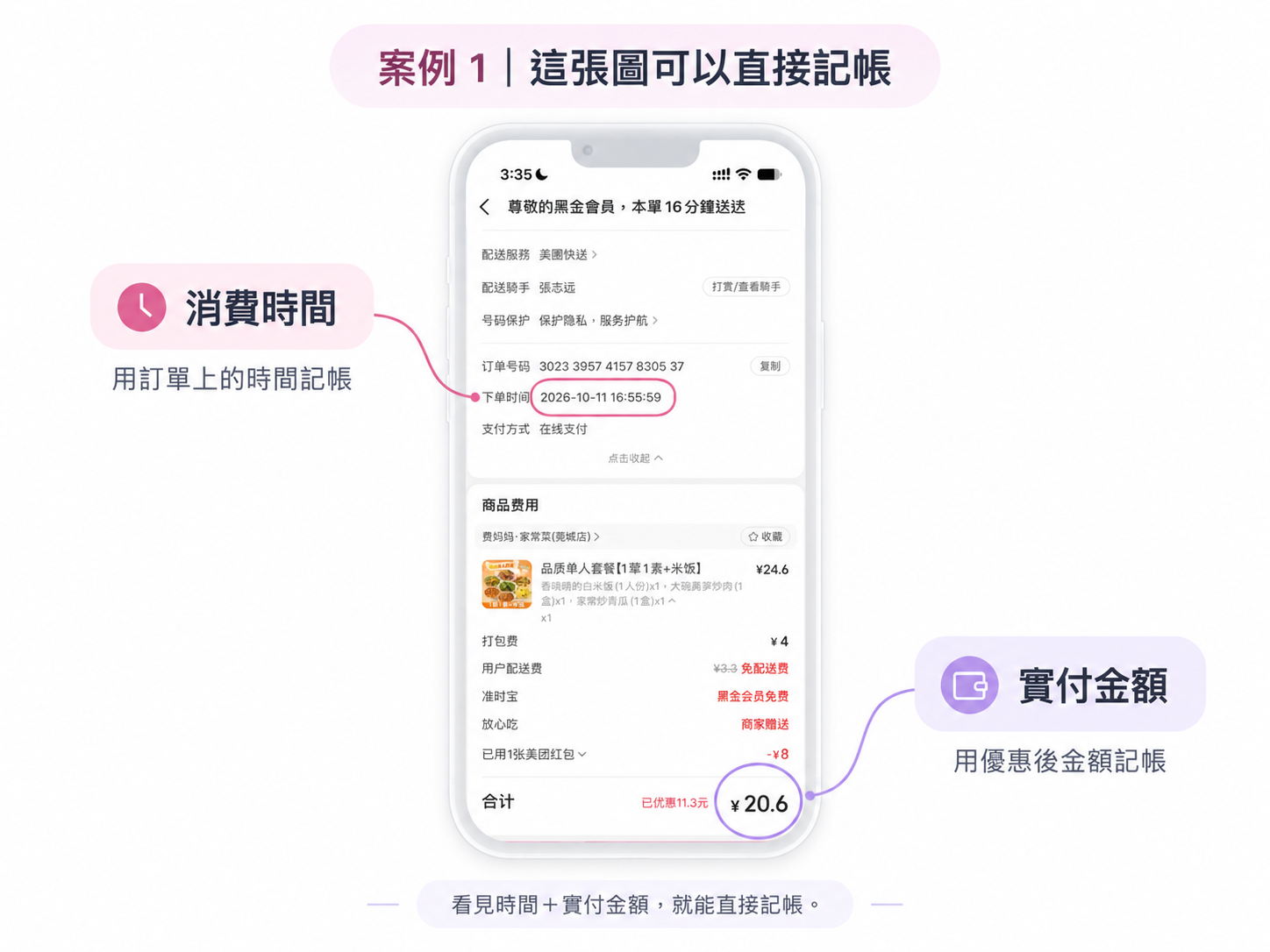
注意:「截圖的時間」不一定是「消費的時間」。即使今天才查看前幾天的訂單,也應以訂單上的消費時間為準。另外,商品原價、優惠前金額與實付合計可能不同;請優先展示最終實付金額。
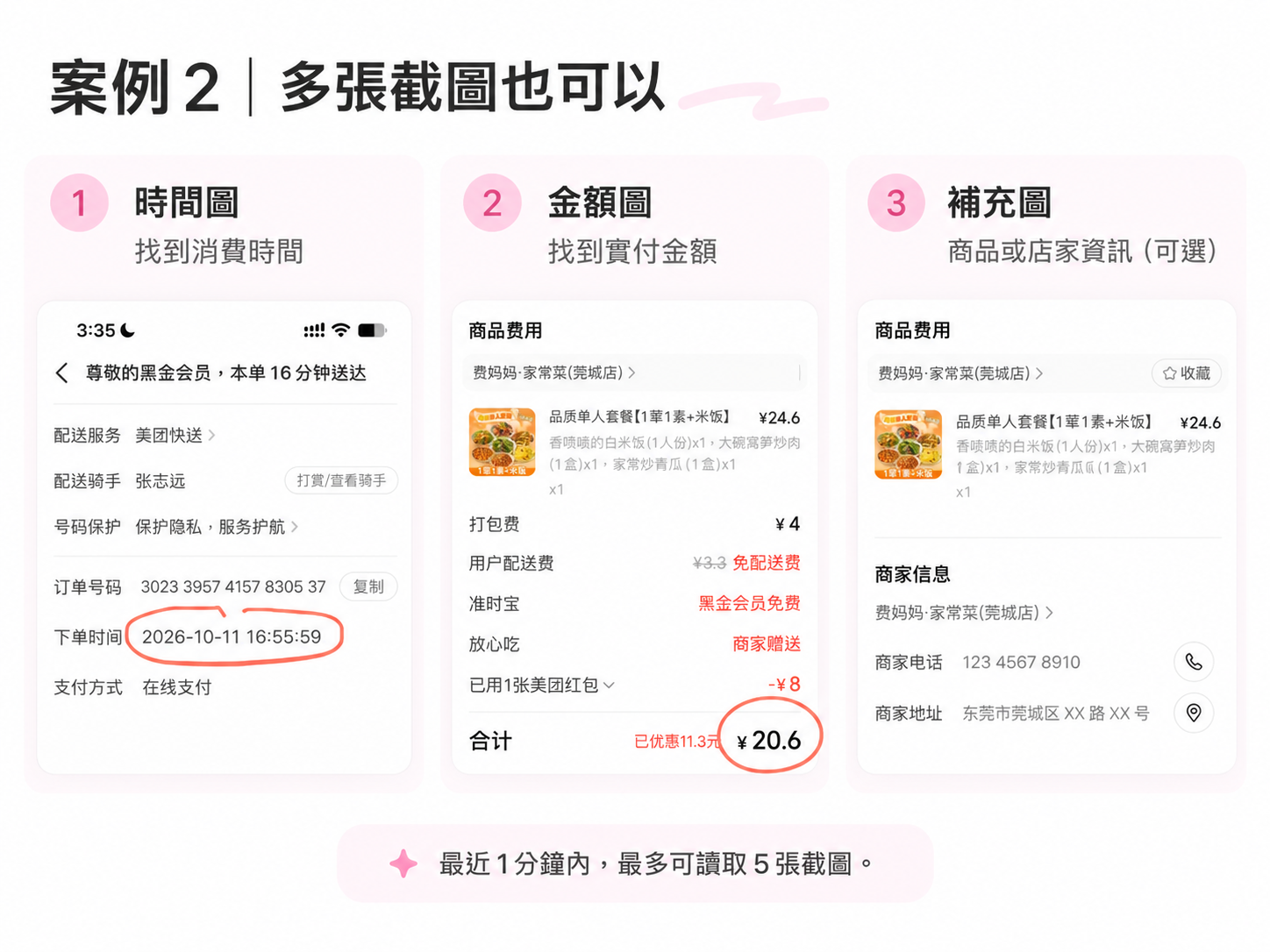
如果兩項資訊分別出現在不同畫面,可以先截取相關頁面;為了提高辨識準確度,建議優先使用同時顯示兩項資訊的畫面。
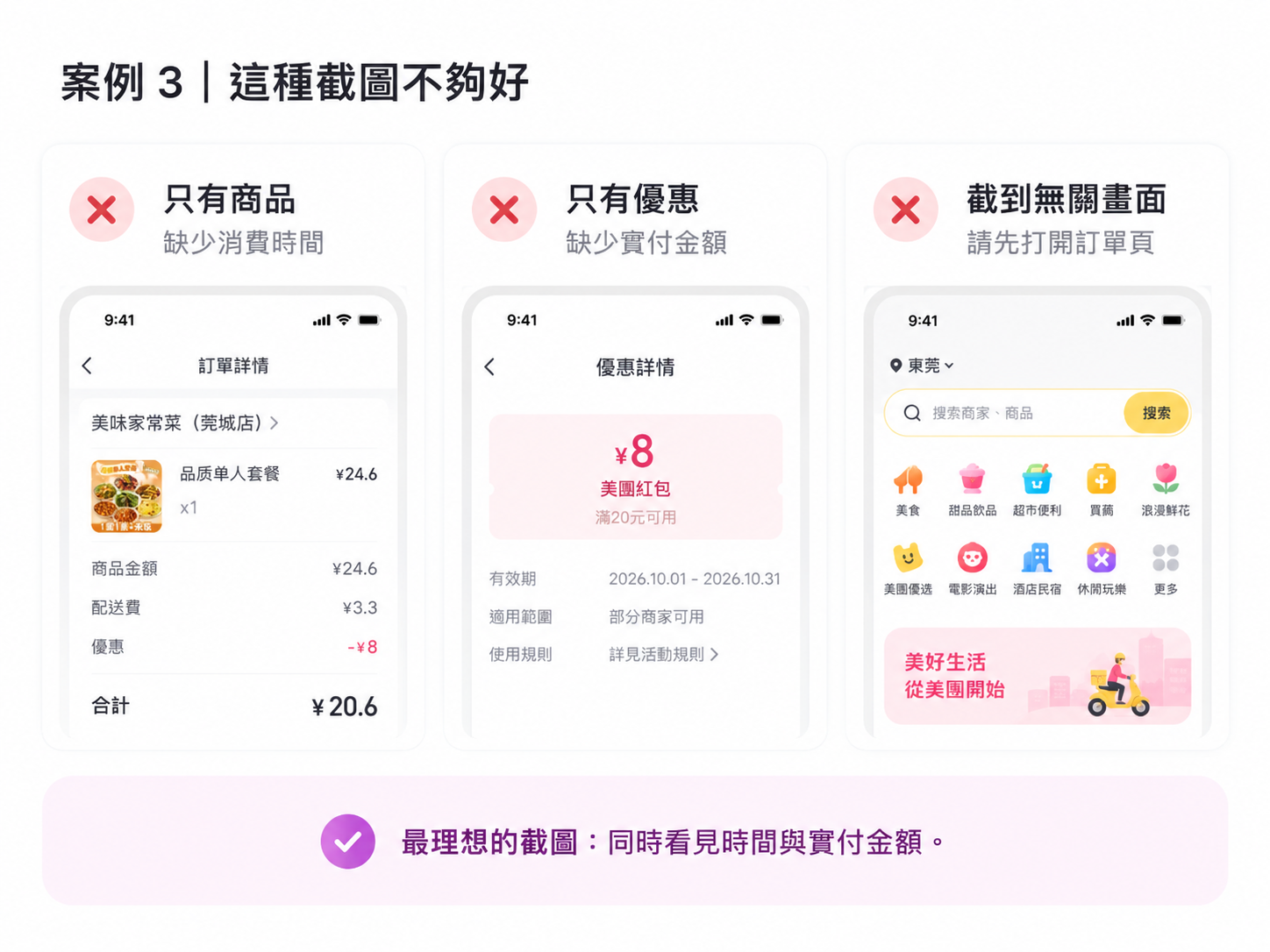
只有商品價格、優惠資訊或 App 首頁的截圖,可能缺少消費時間或實付金額。請補上訂單詳情或付款紀錄。
第二步|加入 Trackly 記帳捷徑
- 安裝並開啟 Trackly。
- 開啟 Trackly 提供的「記帳捷徑」安裝入口。
- 系統會顯示 Apple「捷徑」的加入頁面;確認內容後,點選「加入捷徑」。
- 加入後,即可從「捷徑」App 執行。
記帳捷徑安裝連結:〔待補:iCloud 捷徑分享連結〕
首次使用時,iPhone 可能詢問照片或其他執行權限。請查看系統提示,按需要授權。
第三步|一鍵記帳
- 在消費 App 開啟包含消費時間和實付金額的畫面。
- 執行「Trackly iOS 27」記帳捷徑(實際名稱以你加入的版本為準)。
- 等待 Trackly 辨識與保存。執行期間可透過系統的即時動態查看處理進度,完成後可留意通知。
- 返回 Trackly,查看剛剛建立的消費紀錄。
需要自己先截圖嗎?
不一定。 捷徑會自動判斷:
- 最近 1 分鐘有截圖: 讀取其中最多 5 張截圖,交給 Trackly 辨識。
- 最近 1 分鐘沒有截圖: 自動拍攝目前的螢幕,再交給 Trackly 辨識。
因此,你可以先截取幾張訂單畫面後執行捷徑;也可以直接停留在單張訂單詳情頁,執行捷徑讓它自動截圖。
若沒有最近的截圖,請先打開訂單畫面,再觸發捷徑。不要停留在桌面或 Trackly 教學頁,否則自動截圖可能拍到無關內容。
進階設定|把記帳放到 iPhone 動作按鈕
使用支援 Action Button(動作按鈕)的 iPhone,可以把記帳捷徑指定給實體按鈕:
- 打開 iPhone「設定」→「動作按鈕」。
- 將動作切換為「捷徑」。
- 選擇剛剛加入的 Trackly 記帳捷徑。
- 下次查看消費訂單時,按下動作按鈕即可執行記帳。
沒有動作按鈕也能使用。 你可以在「控制中心」新增「捷徑」控制項,並選擇 Trackly 記帳捷徑;或者直接在 Apple「捷徑」App 執行。
常見問題
可以記錄幾天前的訂單嗎?
可以嘗試。請使用顯示原始消費時間及實付金額的訂單詳情頁。不要把今天的截圖時間當成消費時間;保存後請確認辨識結果。
一次能記錄幾張圖片?
這份捷徑最多取用最近 1 分鐘內的 5 張截圖。為避免混入無關畫面,建議只保留當次需要記帳的截圖,並留意是否有重複紀錄。
截圖超過 1 分鐘了怎麼辦?
捷徑不會把它當作「最近截圖」。請重新截圖,或打開訂單詳情頁後執行捷徑,讓它即時截取畫面。
無法識別時間或金額怎麼辦?
先檢查原始畫面有沒有清楚展示「消費時間」與「實付金額」。盡量改用完整的訂單詳情或支付成功頁,再嘗試一次。記帳完成後,請在 Trackly 檢查紀錄是否正確。
每次都要打開 Trackly 嗎?
不需要。你可以從「捷徑」、動作按鈕或控制中心啟動記帳流程;Trackly 負責辨識、保存及管理紀錄。
Trackly 截圖記帳使用指南。捷徑介面與部分系統設定名稱可能隨 iOS 版本而略有差異。