Writing
Trackly 第一次設定 AI
照著圖片接上你的 AI 服務,就能開始辨識帳單。
用你的 AI 帳號 或 API Key 接入;已有 Coding Plan 也能用。
還沒有 AI 帳號或 Key
先到你要使用的 AI 服務商網站註冊,確認帳號或方案能供第三方 App 使用,再回來照圖設定。
要使用 Key:登入服務商後台,找「API Keys/金鑰管理」建立或複製 Key;例如 OpenAI 金鑰管理,其 官方說明 有取得方式。
已有 Coding Plan:找該方案的登入方式或專用 Key。以 Kimi Code 為例,方案也可提供 Key;在 Trackly 選 Kimi For Coding。
Key 是服務商核發的一串文字,貼進 Trackly 的 Key 欄位;帳號密碼則留在服務商的登入頁使用。
01 打開右上角選單
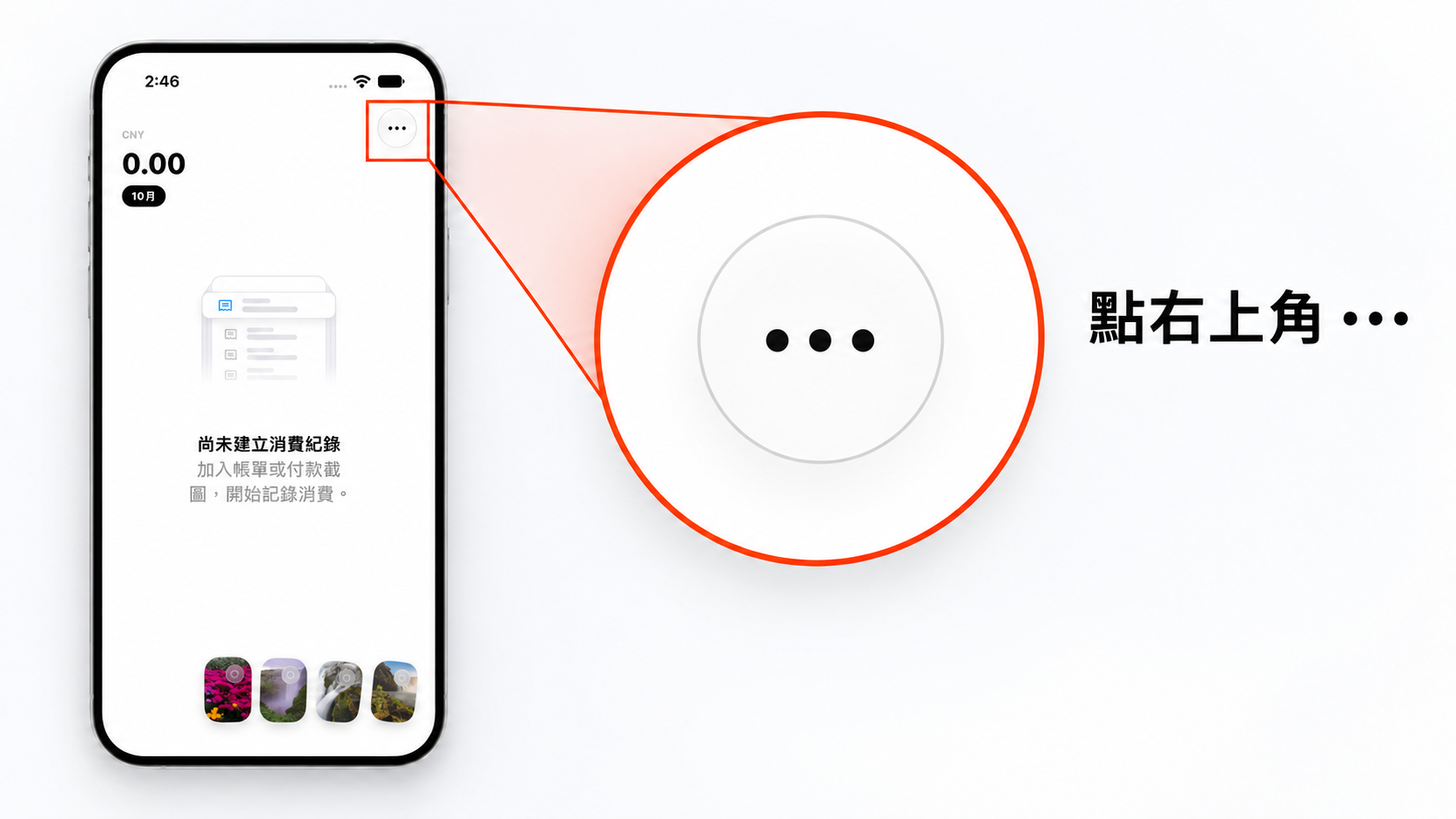
在 Trackly 首頁,點右上角的 ⋯。
02 點 AI 設定
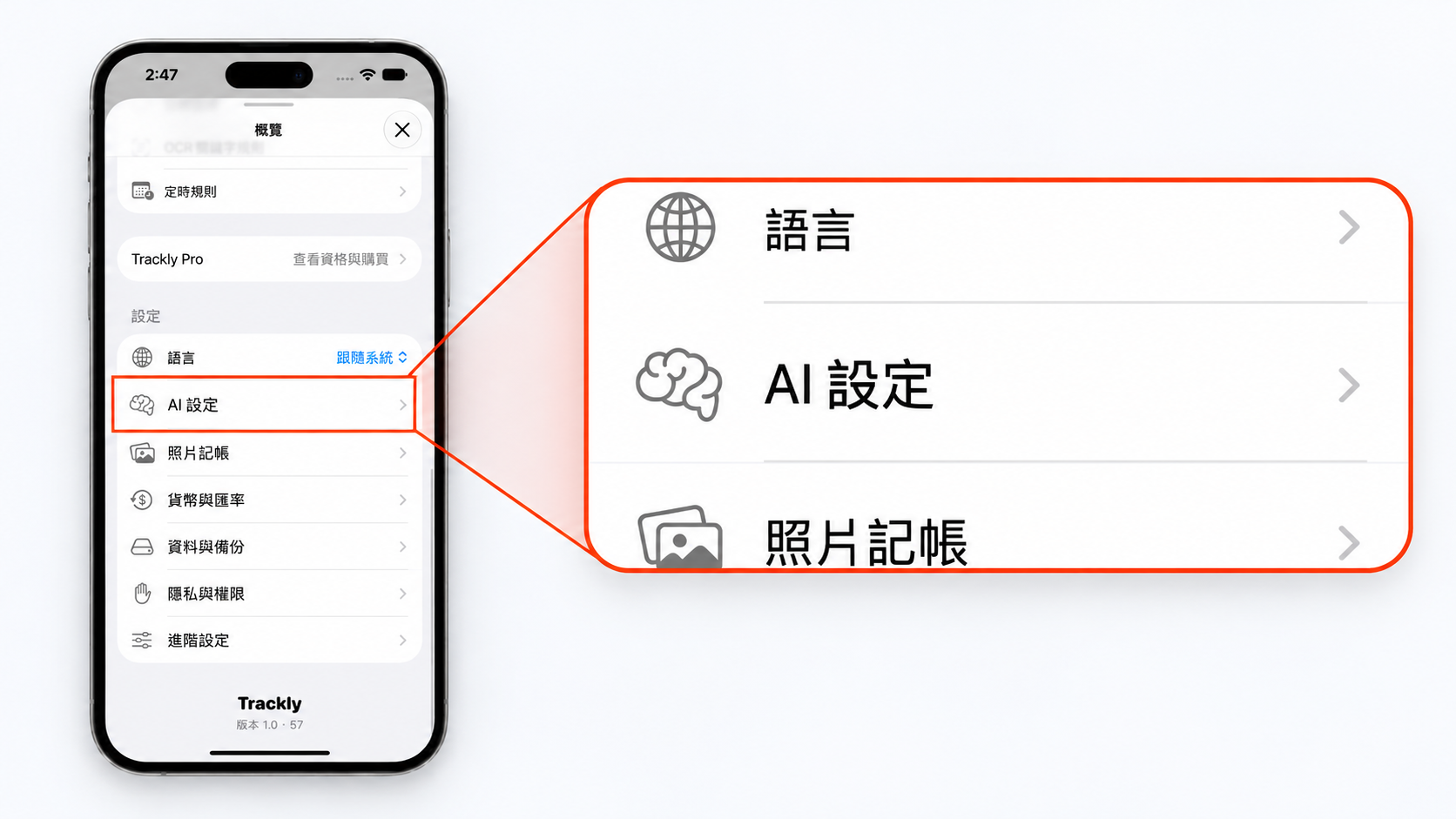
在「概覽」往上滑,找到 AI 設定。
03 點主要服務
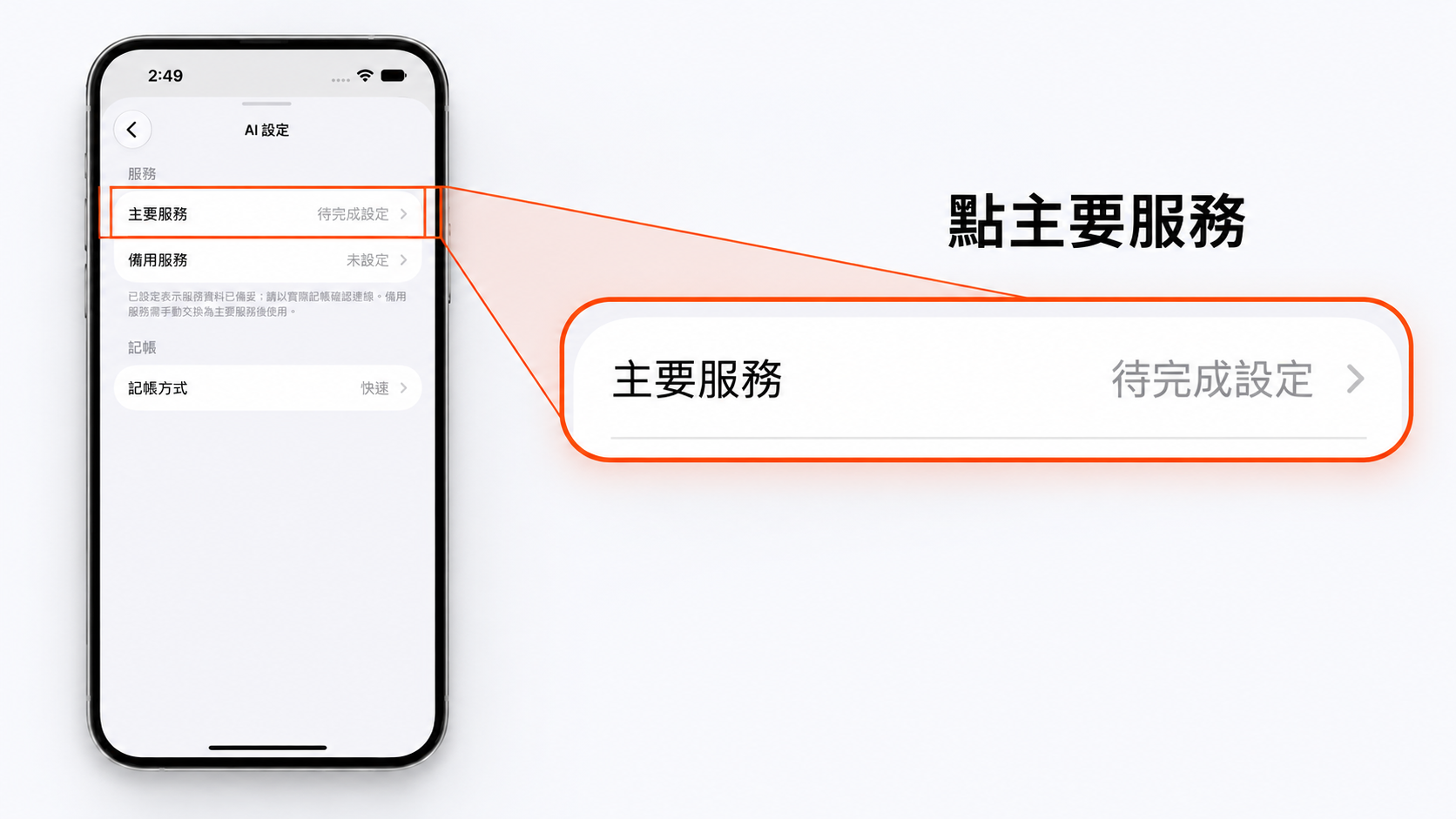
點 主要服務;第一次先設定這一個服務就好。
04 點供應商
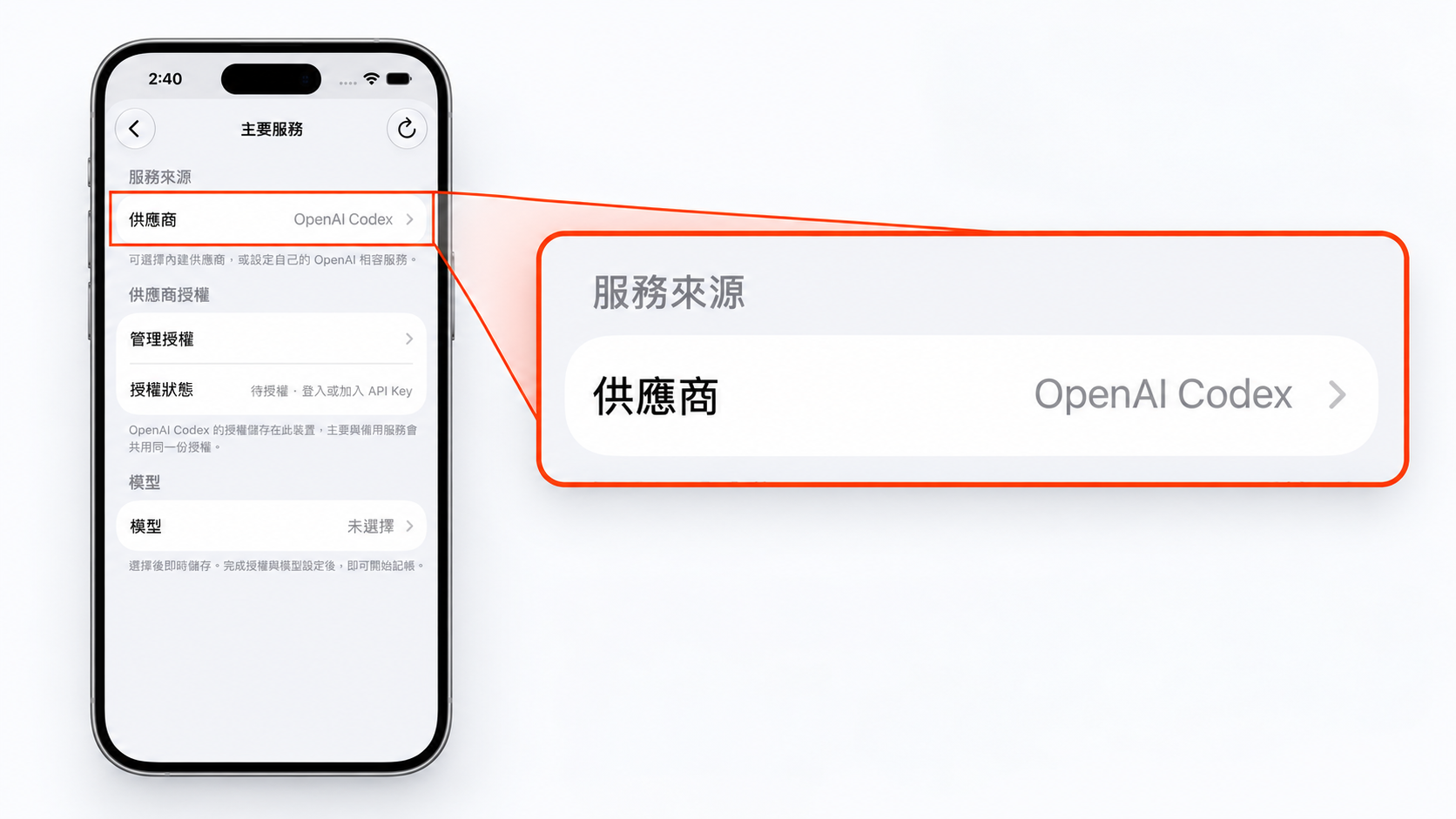
在「主要服務」點 供應商,準備選自己的 AI 服務。
05 搜尋你使用的服務商
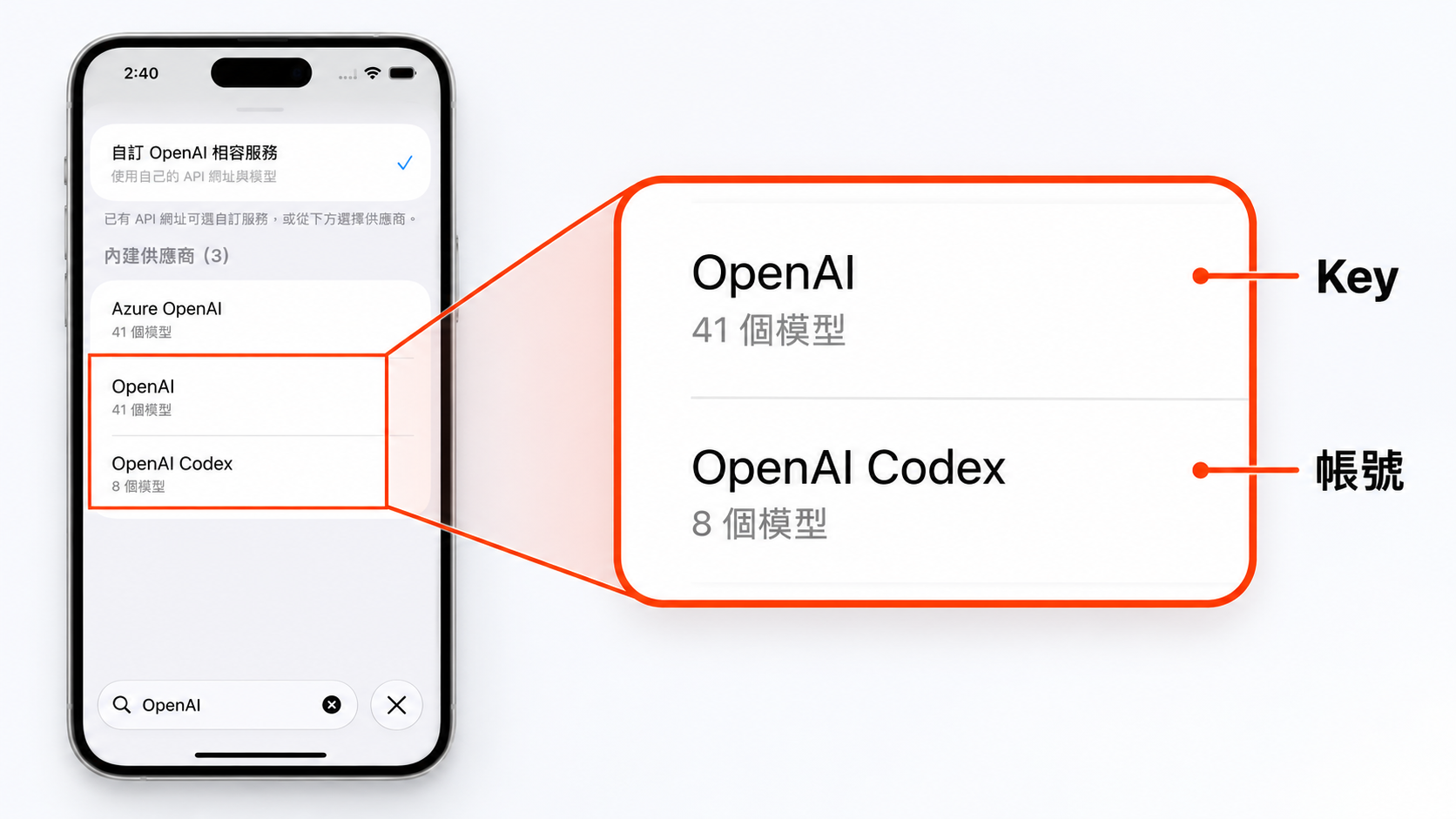
在下方搜尋自己的服務商名稱,再點對應入口;圖中以 OpenAI 為例。
用 Coding Plan? Kimi 請找 Kimi For Coding;其他方案可展開下方的對照。
06 點管理授權
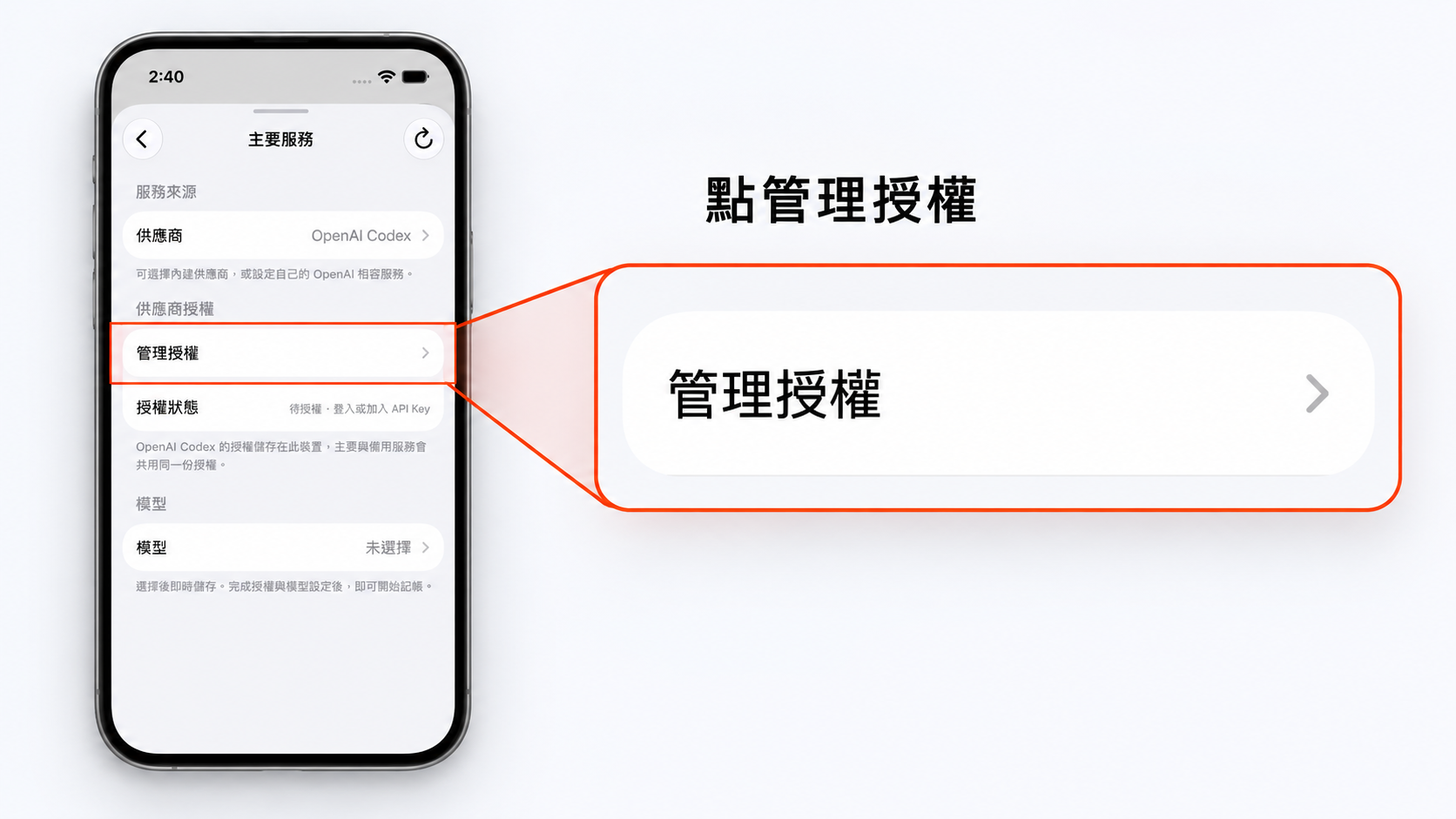
選好服務商後,點 管理授權,接上你自己的帳號或 Key。
07 選一種方式連接
展開符合你畫面的那一段,只需完成其中一種,再接第 08 步。
畫面有 Sign in 按鈕 用帳號登入
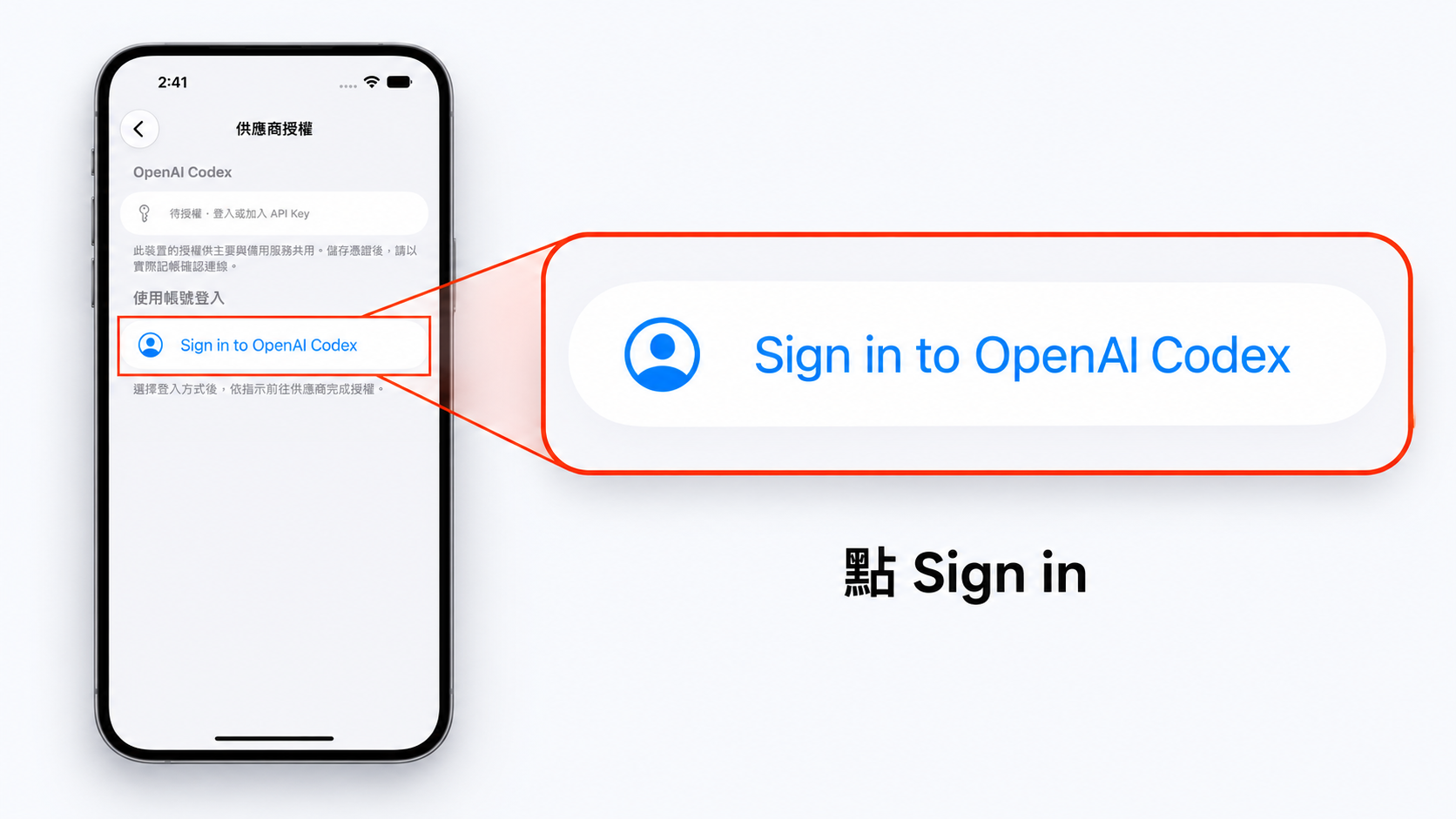
點 Sign in,在服務商頁面完成登入,再返回 Trackly。
服務商給你一串 Key 貼上並儲存
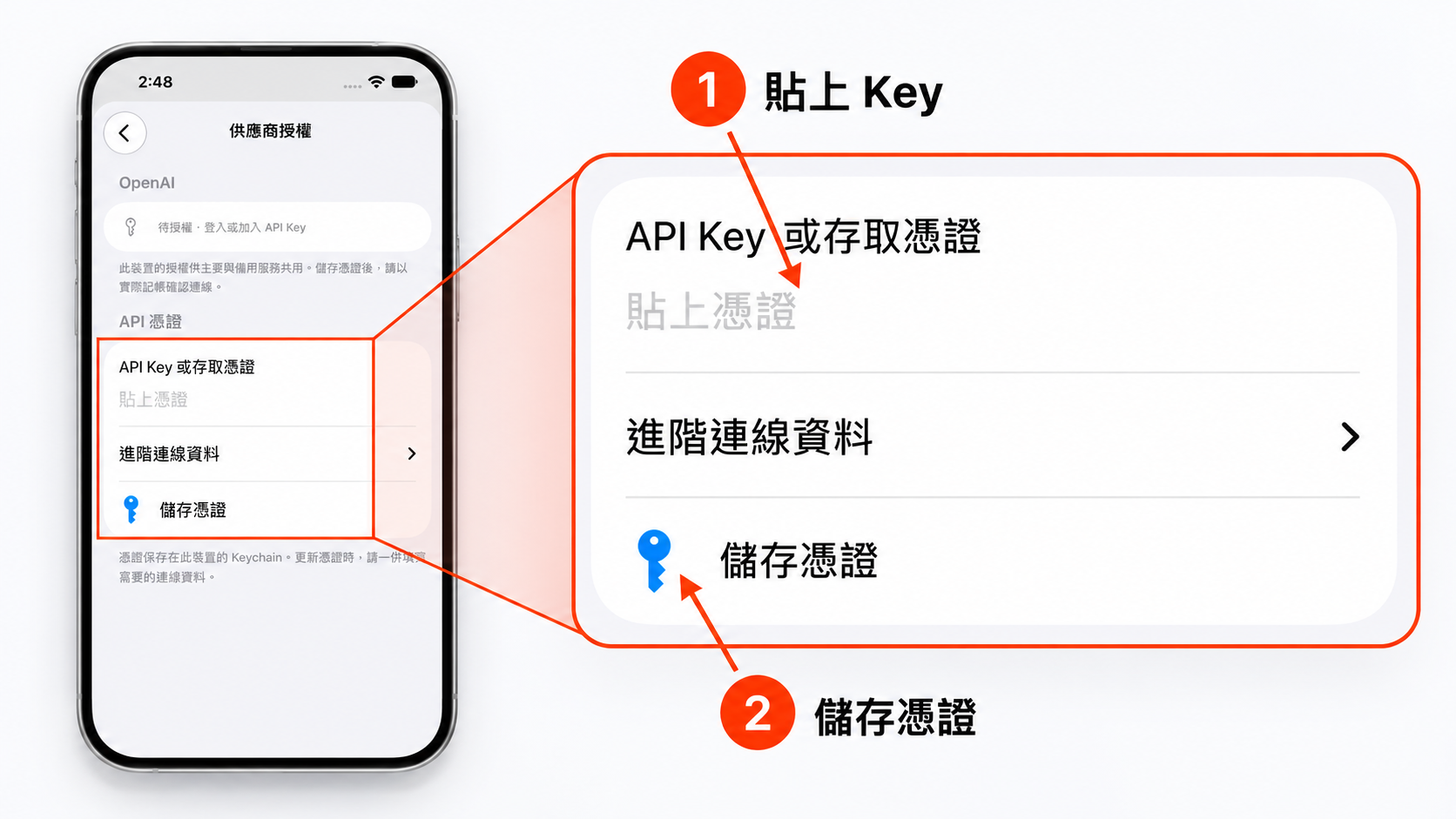
貼上服務商提供的 API Key/方案 Key,再點 儲存憑證。
08 打開模型清單
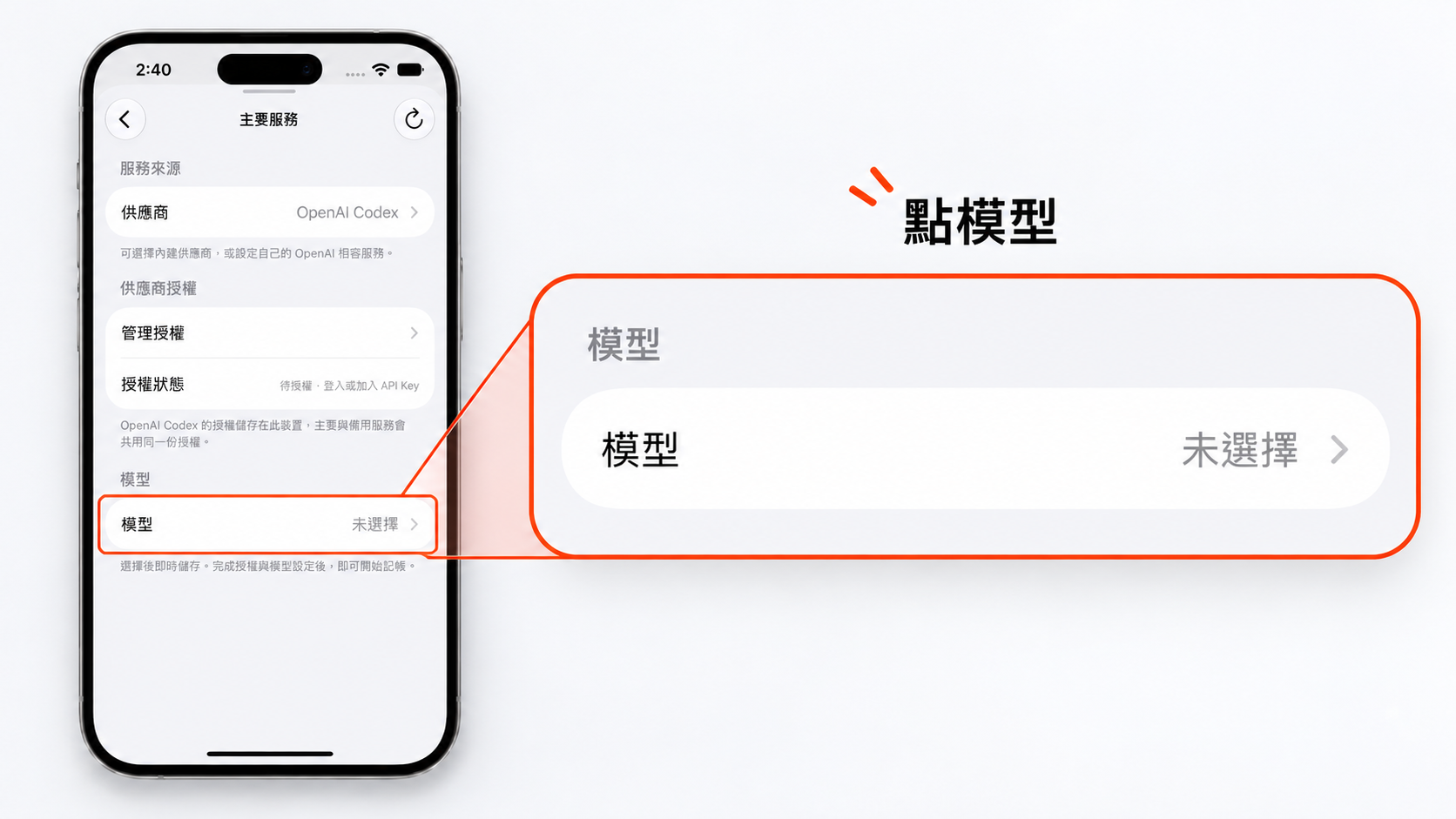
完成授權後返回「主要服務」,點下方的 模型。
09 選一個記帳模型
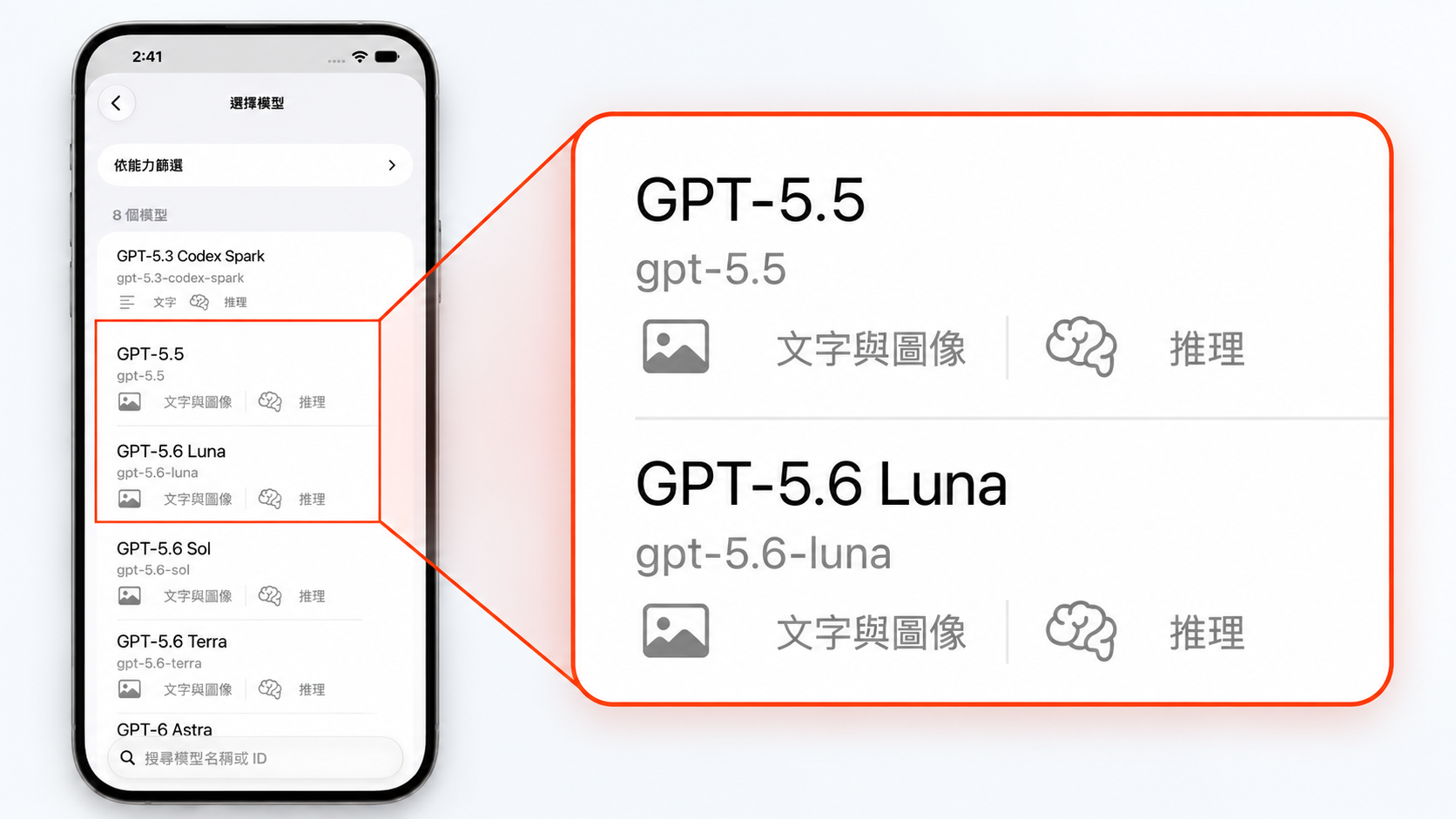
選你方案可用的項目;標有 文字與圖像 的模型可直接讀照片,選好就會儲存。
只有文字模型也能使用,Trackly 會先辨識照片中的文字。
10 用一張帳單確認
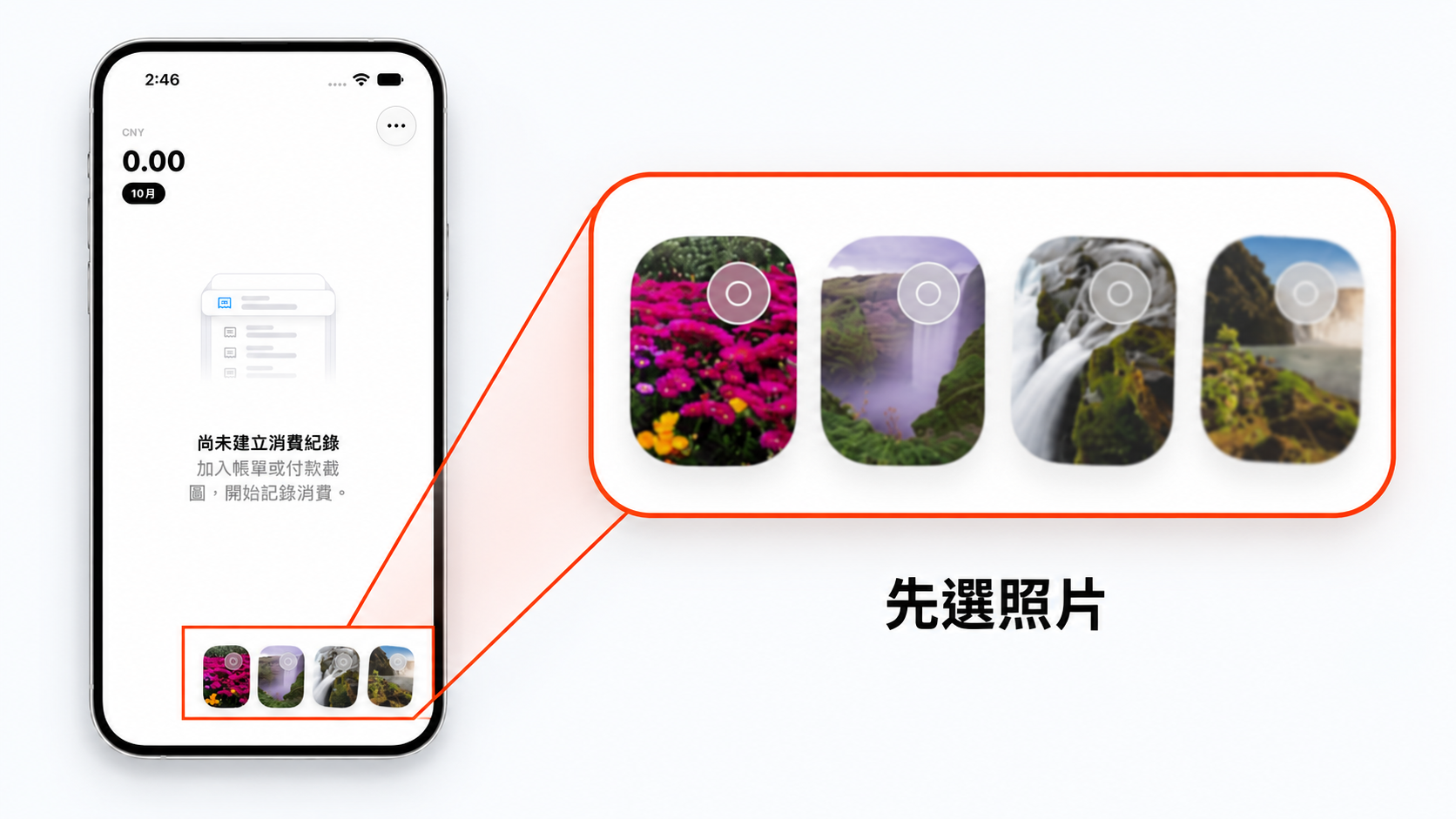
回首頁,選一張帳單或付款截圖,再把選好的照片卡片向上拖曳,開始辨識。
出現新的消費紀錄後,核對金額與商家,就完成第一次設定。只看到「已設定」還需要做這一步。
Coding Plan 要選哪個入口
找到你已有的方案,照下面的名稱搜尋。Key、帳號與所選入口要來自同一服務或方案。
- Codex 帳號權益 → OpenAI Codex → 帳號登入。
- Kimi Coding Plan → Kimi For Coding → 帳號登入,或方案 Key。
- GLM Coding Plan → Z.AI/Z.AI Coding CN → 對應站點的方案 Key。
- MiniMax Coding/Token Plan → MiniMax/MiniMax CN → 對應站點的方案 Key。
- Qwen Token Plan → Qwen Token Plan/CN/Individual → 對應方案與區域的 Key。
- Xiaomi Token Plan → Xiaomi Token Plan AMS/CN/SGP → 對應區域的方案 Key。
- GitHub Copilot 帳號權益 → GitHub Copilot → 畫面提供的登入或存取憑證方式。
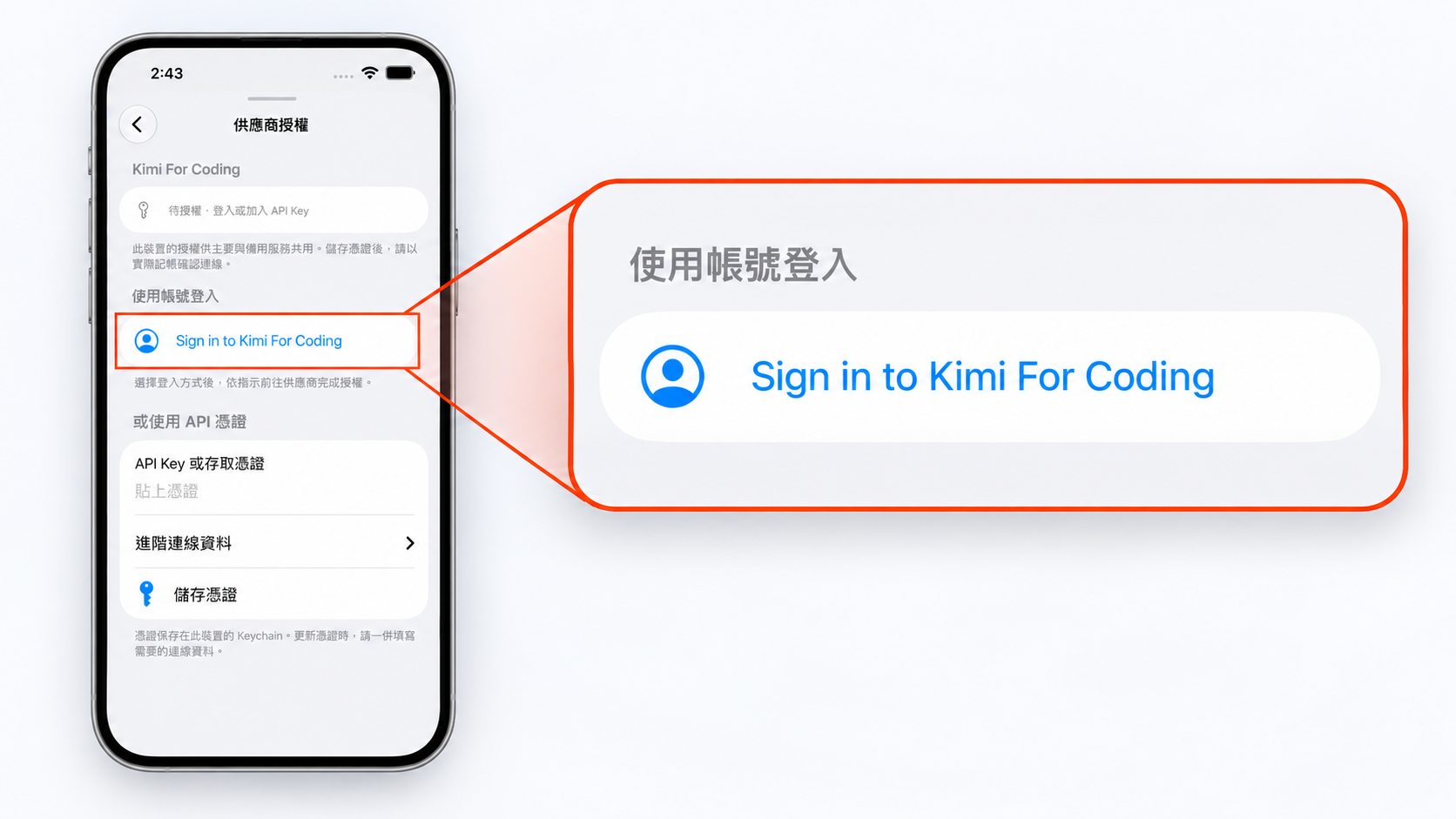
用帳號:點 Sign in to Kimi For Coding,完成登入後返回 Trackly。
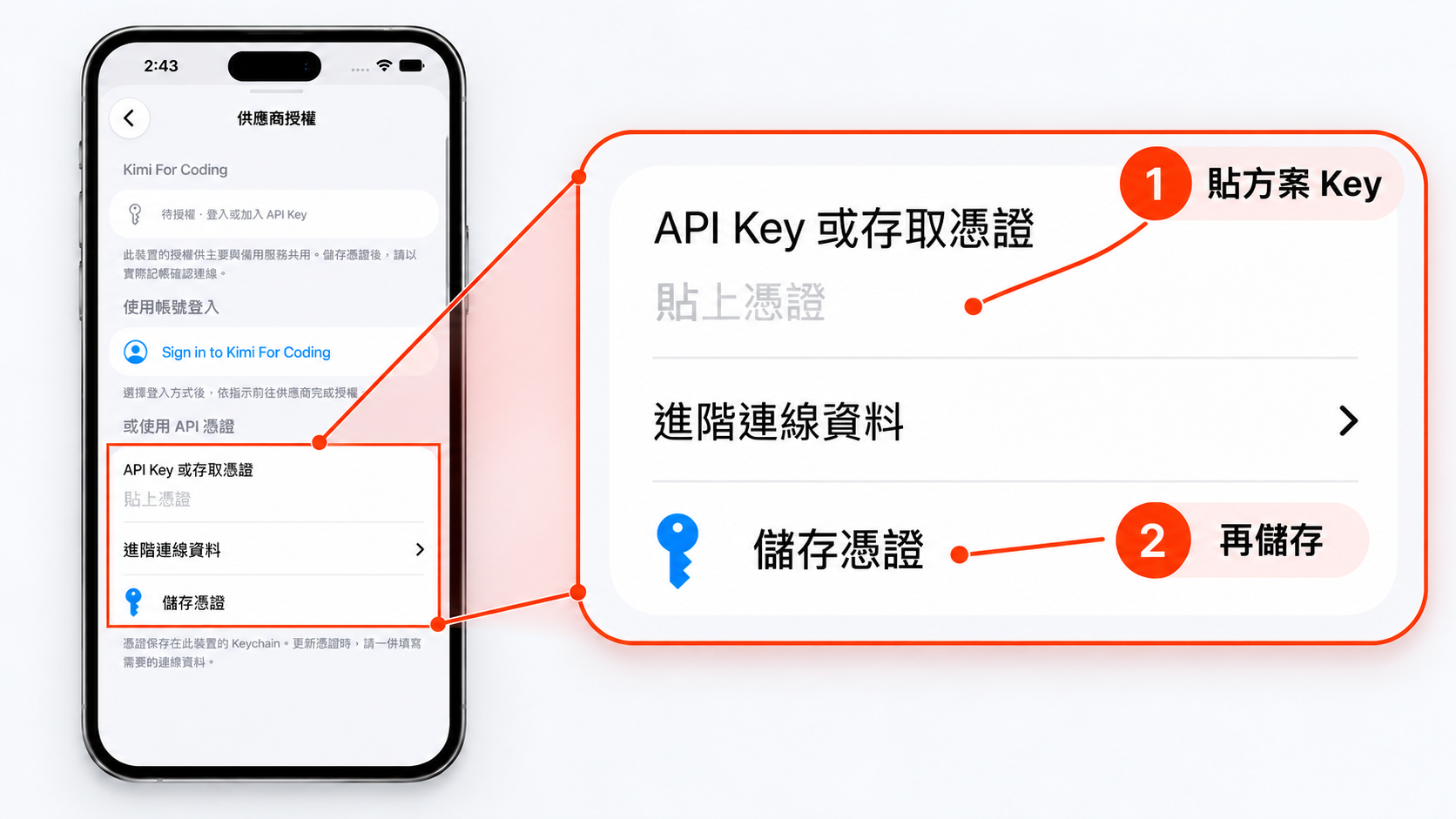
或用方案 Key:貼上 Kimi Coding Plan 提供的 Key,再點 儲存憑證;兩種方式選一種。
BYOK 就是自行提供 Key;Coding Plan 也可能用方案 Key 接入,兩者可以同時成立。
卡住時從這裡看
仍顯示待授權:回「管理授權」完成登入;貼 Key 的方式還要按「儲存憑證」。選好模型不會代替登入。
找不到模型:先完成授權,再點主要服務右上角的圓形箭頭重新整理;也清除模型搜尋與能力篩選。
照片沒有出現:先把帳單或付款截圖存進「照片」,並確認 Trackly 有讀取該圖片的照片權限。
設定好了卻辨識失敗:核對服務商與 Key 是否配套、方案是否可用,以及帳號是否有該模型權限。依 App 顯示的錯誤處理後再試。
有自己的 API 網址時怎麼填
在供應商選 自訂 OpenAI 相容服務,填服務商提供的三項資料:
- API 網址:支援 OpenAI Chat Completions 的 API 根網址。
- API Key:該網址配套的 Key。
- 模型 ID:服務商列出的精確模型名稱。
填好網址與 Key 後可點「取得模型清單」,也可直接填模型 ID。網址沒帶路徑時使用 /v1;畫面中的 example 網址只是提示。
「模型支援圖片輸入」與「模型思考方式」依服務商對該模型的說明設定。只想先完成內建服務設定時,可略過這一節。
需要第二個服務時再設定備用
第一次先完成主要服務。之後可用相同步驟設定「備用服務」;要改用它時,需手動「交換主要與備用服務」。
AI 服務商完整列表
目前介面有 40 個內建服務商,另支援自訂 OpenAI 相容服務。下面按 Trackly 提供的接入方式整理;可用模型與權限依你的服務商帳號而定。
帳號登入
- OpenAI Codex
帳號登入或 Key
- Anthropic
- GitHub Copilot
- Kimi For Coding
- OpenRouter
- Radius
- xAI
Key 或服務商要求的存取憑證
- Amazon Bedrock
- Ant Ling
- Azure OpenAI
- Baseten
- Cerebras
- Cloudflare AI Gateway
- Cloudflare Workers AI
- DeepSeek
- Fireworks
- Google Vertex AI
- Groq
- Hugging Face
- MiniMax
- MiniMax CN
- Mistral
- Moonshot AI
- Moonshot AI CN
- NVIDIA
- OpenAI
- OpenCode Zen
- OpenCode Go
- Qwen Token Plan
- Qwen Token Plan CN
- Qwen Token Plan Individual
- Together
- Vercel AI Gateway
- Xiaomi
- Xiaomi Token Plan AMS
- Xiaomi Token Plan CN
- Xiaomi Token Plan SGP
- Z.AI
- Z.AI Coding CN
清單核對日期:‣。